

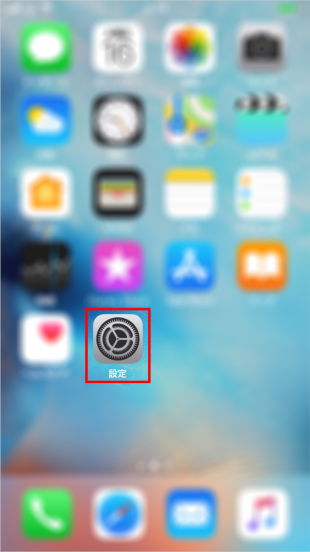
STEP 1
ホーム画面上の【設定】アイコンをタップします。
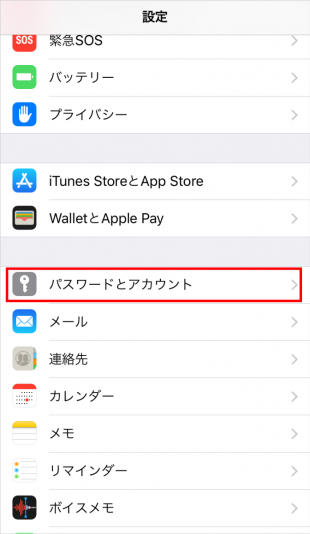
STEP 2
画面をスクロールし、中ほどの
【パスワードとアカウント】をタップします。
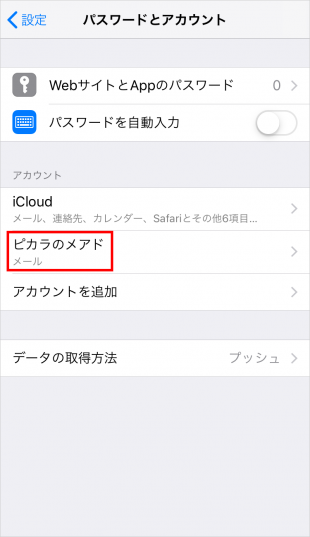
STEP 3
「アカウント」の
設定を確認したいアカウントをタップします。
STEP 4
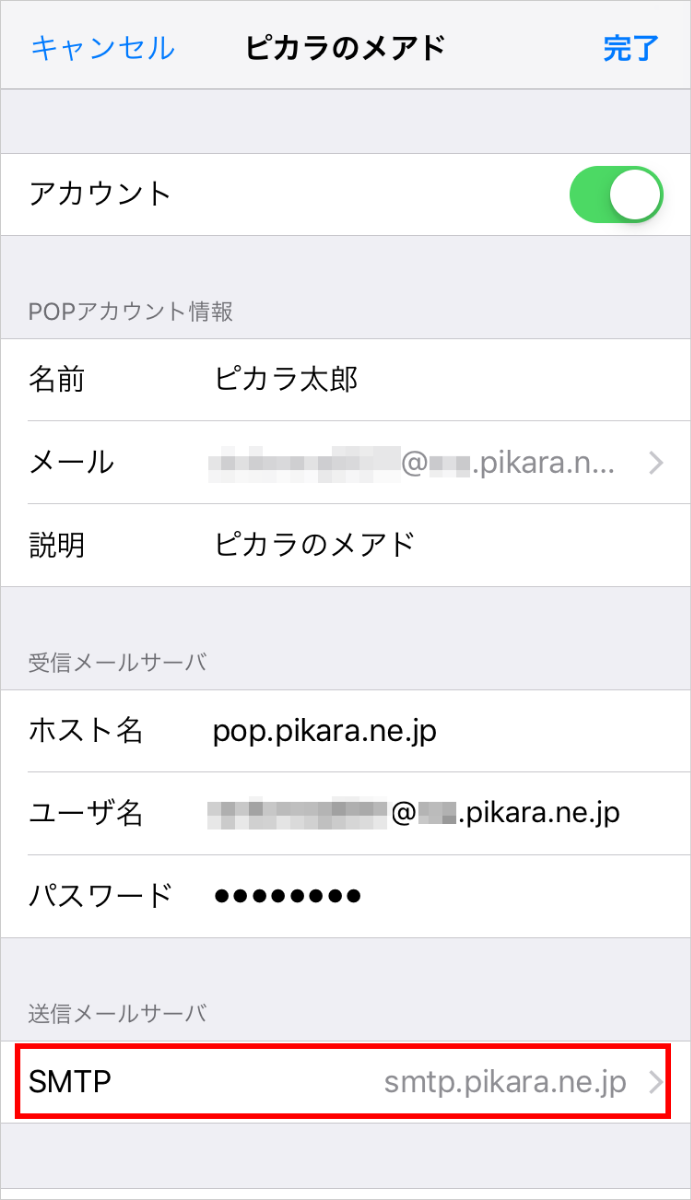
「受信メールサーバー」の各項目を確認します。
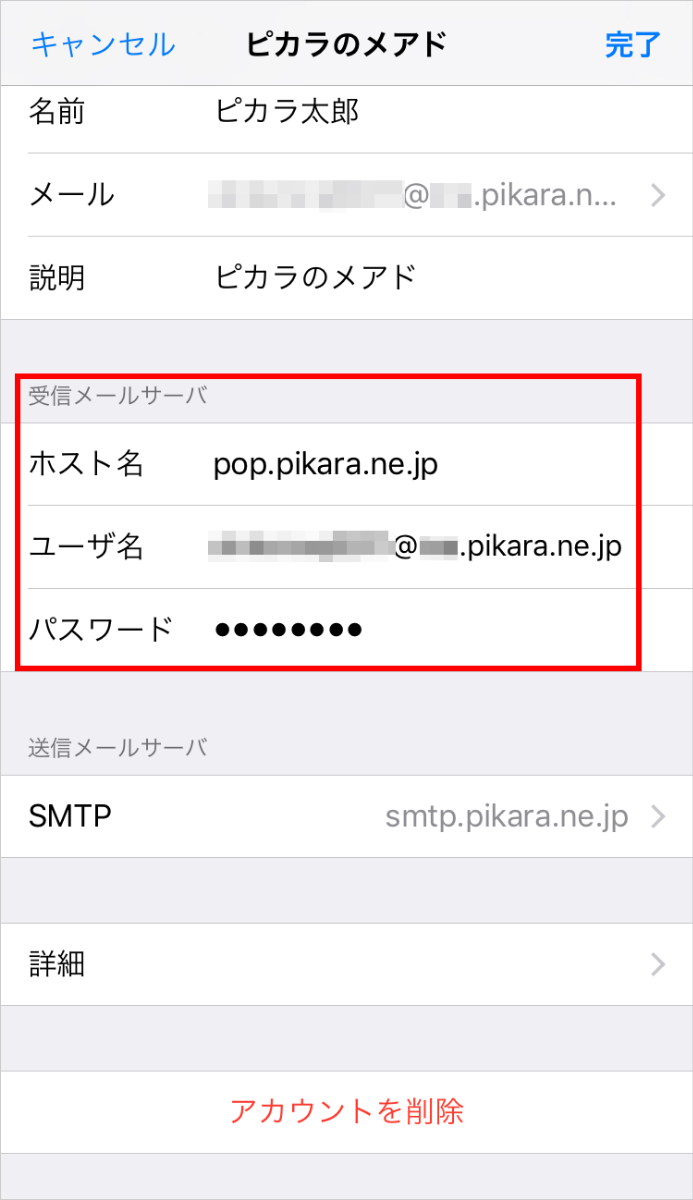
ホスト名
pop.pikara.ne.jpユーザー名
お客さまのメールアドレスパスワード
メール用パスワード| <メール用パスワードの確認方法> ・ご契約時に付与されたメールアドレスのもので、変更をされていない場合 「登録完了のお知らせ」に記載しています。 ・ご契約時に付与されたメールアドレスのもので、変更された場合 ・登録完了のお知らせを紛失した場合 ・ご自身で追加された2つ目以降のメールアドレスのもの 「メールパスワードを忘れた場合」をご覧ください。 |
STEP 6
「送信メールサーバー」の
【SMTP smtp.pikara.ne.jp >】
をタップします。
STEP 7
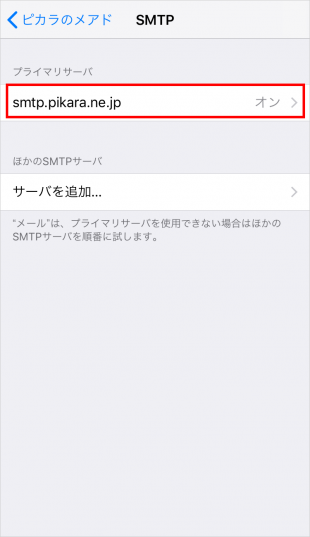
「プライマリサーバ」の
【smtp.pikara.ne.jp オン >】をタップします。
STEP 8
「送信メールサーバー」の各項目を確認し、
【完了】をタップして終了です。
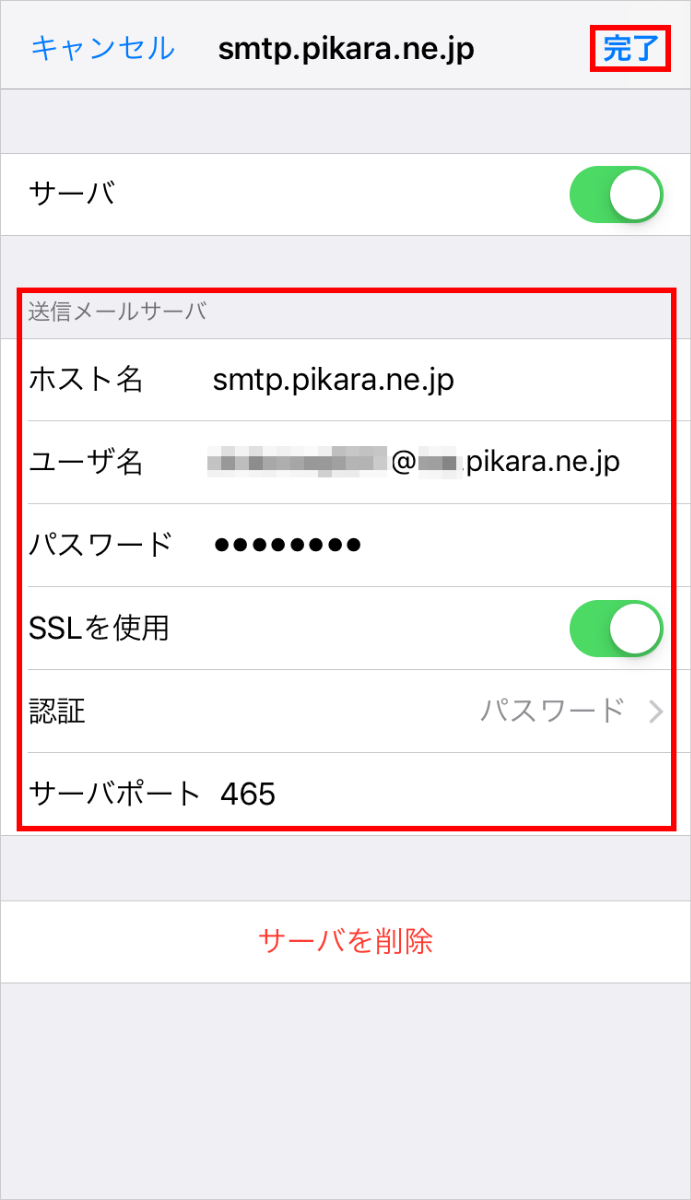
ホスト名
smtp.pikara.ne.jpユーザー名
お客さまのメールアドレスパスワード
メール用パスワード| <メール用パスワードの確認方法> ・ご契約時に付与されたメールアドレスのもので、変更をされていない場合 「登録完了のお知らせ」に記載しています。 ・ご契約時に付与されたメールアドレスのもので、変更された場合 ・登録完了のお知らせを紛失した場合 ・ご自身で追加された2つ目以降のメールアドレスのもの 「メールパスワードを忘れた場合」をご覧ください。 |
SSLを使用
オン ※画像はオンの状態認証
パスワードサーバーポート
465関連リンクはこちら
このページはお役に立ちましたか?
サービスから調べる