

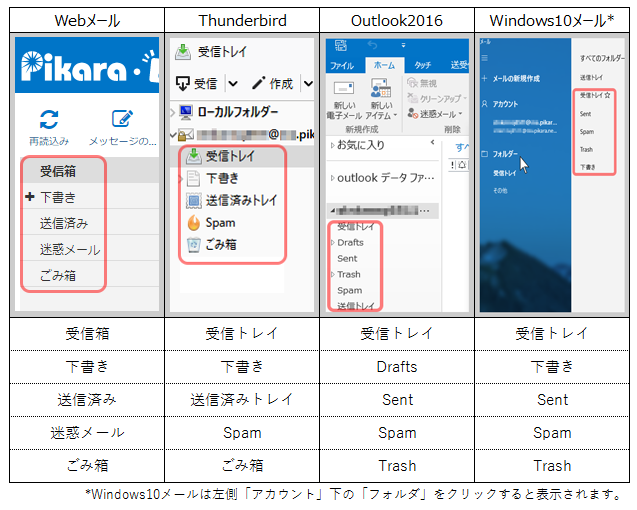
IMAPでメールソフトを設定した際と、
Webメールとではフォルダの表示に
以下のような違いがあります。
関連リンクはこちら
- Mail 12.x(Mac OS X 10.14)アカウント追加方法(IMAP設定)
- Outlook 2019 for Mac 新規設定方法
- Outlook 2019 アカウント追加方法(IMAP設定)
- Office 365 Outlook 新規設定方法(IMAP設定)
- Mail 10.x(Mac OS X 10.12)新規設定方法(IMAP設定)
- iOS12.x 新規設定方法(IMAP設定)
- Android 8.0~ 新規設定方法(IMAP設定)
- Thunderbird ダウンロード&インストール方法
- Mail 12.x(Mac OS X 10.14)メール送受信方法
- Outlook 2019 for Mac アカウント追加方法(IMAP設定)
- Outlook 2019 メール送受信方法
- Office 365 Outlook アカウント追加方法(IMAP設定)
- iOS12.x メール送受信方法(IMAP設定)
- Android 8.0~ メール送受信方法(IMAP設定)
- Android 7.0~ 新規設定方法(IMAP設定)
- Thunderbird 新規設定方法(IMAP設定)
- Outlook 2019 for Mac メール送受信方法
- Office 365 Outlook メール送受信方法
- その他メールソフトの設定方法(IMAP設定)
- iOS12.x 設定確認方法(IMAP設定)
- Android 8.0~ 設定済み内容の確認方法(IMAP設定)
- Android 7.0~ メール送受信方法(IMAP設定)
- Outlook 2016 新規設定方法(IMAP設定)
- Android 7.0~ 設定済み内容の確認方法(IMAP設定)
- Outlook 2016 設定確認方法(IMAP設定)
- iOS14.x メール送受信方法(IMAP設定)
- iOS14.x 設定確認方法(IMAP設定)
- iOS14.x 新規設定方法(IMAP設定)
- iOS9.x~ 新規設定方法(IMAP設定)
- Android 5.0~ 新規設定方法(IMAP設定)
- Mail 10.x(Mac OS X 10.12)メール送受信方法(IMAP設定)
- Mail 10.x(Mac OS X 10.12)設定済み内容の確認方法(IMAP設定)
このページはお役に立ちましたか?
サービスから調べる